Showing posts with label photoshop. Show all posts

Saturday, February 12, 2011

Tutorial Buat Reflection Pada Text

Ok kita start dengan apa - apa font, korang blh download kat sini.
Dan seperti biasa, aku pkai Photoshop CS 2 utk tutorial ni :D


Step 1 - Buka dokumen baru saiz 300px / 150px , rujuk screenshot dibawah
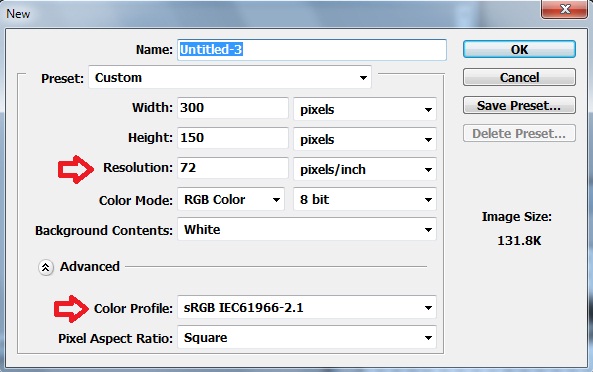


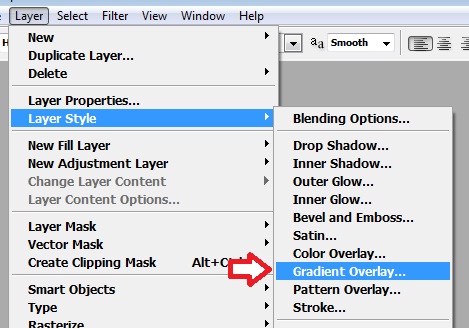
 Step 2 - Tulis apa-apa yang korang rasa patut ,contoh aku tulis 'kambenk' , pastu pergi dekat
 Layer > Layer Style > Gradient Overlay...


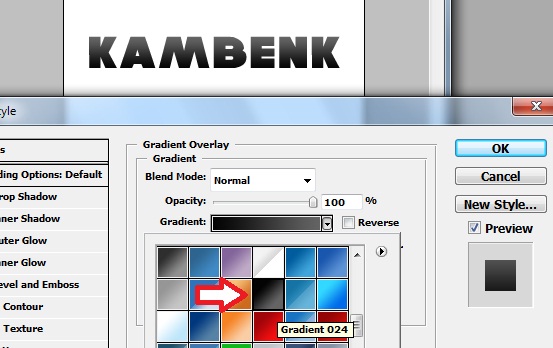
 Step 3 - Selepas tu, korang pilihlah Gradient stail camner yang nak di apply pada text . Aku pilih gradient warna hitam ni yang boleh didapati di sini : [ download here ]


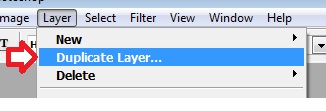
 Step 4 - Lepas tu, pergi ke Layer > Duplicate Layer , dan nanti akan keluar kotak , dan korang klik 'ok' shj. Tak perlu setting apa2.

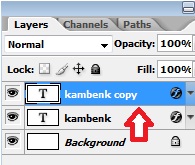
 Dan dalam kotak 'layers pallete' korang pastikan 'kambenk copy' duduk di atas :


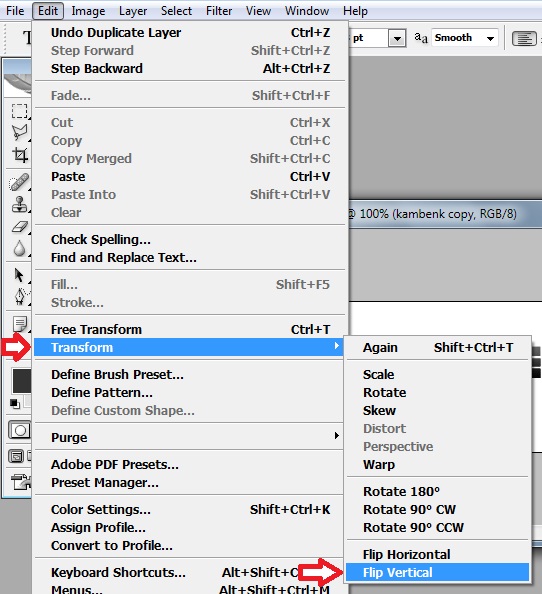
 Step 5 - Sekarang , pergi ke Edit > Transform > Flip Vertical.


 Step 6 - Dan korang akan nampak ada tindihan pada text , dan sekarang tekan Move Tool atau hit keyboard huruf 'V' :
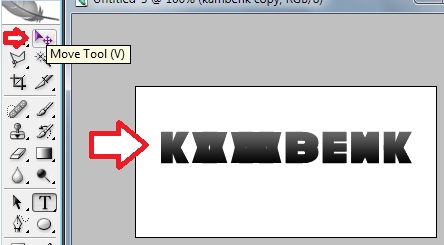


 Step 7 - Then, korang hit 'Down Arrow' kat keyboard sampai text tu duduk dalam keadaan mcm ni:



Step 8 - Sekarang pergi ke kotak 'Layers Pallete' dan klik ikon 'Add Mask Layer' : nanti akan keluar satu kotak putih sebelah 'kambenk copy' .


Last Step - Dan sekarang dengan pilihan layer 'kambenk copy' + mask tadi , korang buleh setting gradient untuk text yang terbalik tadi, pergi ke Layer > Layer Style > Gradient Overlay.. [ macam kat atas tadi ] dan pilih Gradient yang sesuai untuk nampak kesan reflect . Contoh yang aku pakai ialah , Foreground To Transparent :


 Done! aku rasa setakat tu dh ok, tapi kalau korang nak nampak lebih kool , korang boleh apply Pattern Overlay kat layer 'kambing copy'  , contoh aku apply pattern carbon  :

*download carbon fibre pattern kat sini


 Hasilnya :


Dan ni antara hasil yang lain :

id


umie ftw! click here for white bckground


Special Credit : [ KripKornStudios ]
Resource : [ How To Install Gradient ]   [ Web 2.0 Gradient ]   [ 25 HQ Gradient ]
Wednesday, February 9, 2011

Tutorial Buat Text 3D

 Tutorial ni aku pkai Photoshop CS2


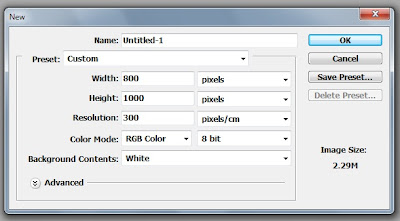
Step 1 - Buat satu dokumen 800px width dan 1000px height dgn resolution 300dpi.


Step 2 - Korang pilih la font maner nk buat, tapi dalam tutorial ni aku pkai font Defeqto .
              Dan aku guna huruf B untuk sample, 


Step 3 - Pastu korang right click kat font layer ni , and click rasterize type..nanti senang nak edit.


Step 4 - Ok skrang kita buat 3D, dengan effect neon glow. Tekan keyboard Ctrl+T (Edit/Free Transform). Lepas tu hold Shift+Alt+Ctrl dan gerakkan ke center ( atau ikut mana-mana ) supaya jadi kedudukan macam ni: Pastu apabila kedudukan dah senget macam tu , korang teken enter.

click gmbr klau xleh bce.


 Step 5 - Pastu tekan Move Tool ( Klik Keyboard Huruf 'V' ) dan hold Ctrl+Alt dan hit butang Right Arrow 18 kali. Pas tu korang select copied layer yang dh created td dgn hold Ctrl button, dan select layers 'b copy 8,9 dan 10' dan klik Merge Layer :

merge 1

Lepas merge, korang pastikan semua layer di merge dalam satu layer sahaja dan right klik layer yg merge tadi untuk tukar nama dari 'b copy 10' ke 'glow'


Pastu hit keyboard , Ctrl+U . Dan turn up Lightness sampai habis! Biar jadi macam kat bawah ni:


Step 6 - Pastu select layer 'b copy 11-17' dan merge kan macam dalam gambar 'merge 1' aku tunjukkan dlm step 5, dan namakan layer baru ni "Front Body"  . Pastu select layer 'b copy 7-b' dan merge dan namakan layer ni "Back Body" . Dan select layer 'b copy 18' dan namakan layer ni "Face".
Pastikan layer box ni sama mcm ni :


Step 7 - Create satu new layer atas dari Face dan namakan ia 'Shine' . Pastu korang tekan Alt+MouseClick di antara Face dan Shine layer (muncul bentuk kuih kecik pastu korang hit click kt mouse button nnti jadi mcmni:)


Pastu ambik Rectangular Marquee Tool dan buat selection seluruh huruf tu dan fill kannya dengan white dengan right-click selection dan klik Fill - Content - Use - White. Ia akan menjadikan huruf korang jadi putih macam ni :


Pastu ambik Circular Marquee Tool atau Lasso Tool dan buat selection separuh kt bawah huruf tu, macam ni :

Pastu korang pandai-pandai la nak Transform mcm aku buat ni, supaya nampak kool skit..hehe
Nak transform , right-click kt selection tadi , pastu tekan Free Transform pastu pandai-pandai korang sengetkan biar jadi camni :

Pastu right-click kat selection atas ni, dan tekan Fill - Content - Use - Foreground Color.
Biar jadi camni :


Dan sekarang create mask untuk layer tersebut. Korang klik butang kecik berbentuk empat segi warna kelabu yang ada bulatan putih kat tengah . Pastu akan keluar kotak putih sebelah , dan select kotak putih tersebut [ mask ]


Step 8 - Klik keyboard 'G' untuk Gradient Tool. Dan pastikan Gradient korang ialah dari black to white dan setkan Gradient korang to Linear Gradient, dan pastikan Reverse tidak di select. Sekarang drag gradient dari atas ke bawah, dan kurangkan Opacity layer 'Shine' dalam 50% - 60%.

gradient setting1


cara drag gradient.

Korang ignore huruf b aku yg dh gelap kat atas ni, sebab aku dah apply gradient tpi xsmpat nk amik screenshot hehehe... just nak tunjuk cara drag... :D


opacity setting.

Opacity ni mcm aku cakap kat atas tadi.. korang pilih nk buat brp, tapi dalam lingkungan 
50% - 60% shj.. :)  Dan pastikan hasil korang utk step ni jadi macam ni.. :P

.png file, load may slow skit.


Step 9- Ok skrang step ni dikatakan tricky skit. Sbb nak kena buat garis putih di tengah glow, ok skrang hold butang Ctrl dan klik thumbnail layer Front Body [ untuk pengguna Apple keyboard, korang hold butang Command. ] .Korang kene klik thumbnail, utk extract white line nanti.Selepas tuh , korang select 'Glow' layer dan hit butang Delete. Ok pastu korang deselect kan ia, hit butang Ctrl+D . Pastu move kan 'Glow' layer ke top. Atas dari segala layer yang telah create sebelum ni. 

Selepas tu, korang select 'Front Body' dan 'Back Body' layer dan merge kan dua-dua ni biar jadi satu layer dan namakan ia : 'Body' 

step9


Step 10- Select 'Glow' layer. Dan klik butang kecik huruf 'f' kat bawah layer pallete dan select 'Outer Glow' . Pilih colour 00E1F5 dan change size glow dari 5 ke 6.

step10


Step 11 - Sekarang select 'Face' layer dgn hit butang Ctrl+Click , dan click ke atas THUMBNAIL. Dengan selection tu, korang pergi ke Menu Tab - Select - Modify - Contract. Dan tulis 2 pixels dalam kotak Contract Selection dan 'invert your selection'.

'Invert your selection' boleh dilakukan dengan menekan butan Ctrl+Shift+I . Sekarang select 'Shine' layer dan delete Outer Part of the 'Shine' layer . [ tekan butang Delete kt keyboard ]

outer part del


Step 12 - Ok skrang korang amik Pen Tool untuk buat kesan kat corner warna hitam , just buat bulatan yang kecik jer utk corner dia jadi camni.... 


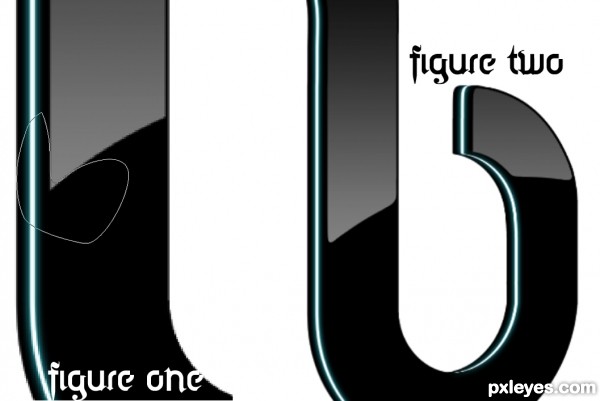
Btw, aku buat tu mmg x cun maner , sbb bru 1st time pkai Pen Tool...hahaha..korang edjas la buat camner, biar jadi camni ker [tgk figure two] lawa siot dia buat... :D :

original source pic.


Step 13 - Ok , selepas selesai buat corner tuh, klik kat 'Face' layer , dan klik 'f' butang kat bawah layer pallete , dan select 'Inner Glow' 


step13


Step 14 - Select 'Face' layer, dan right-click kat butang 'f' kecik kat tepi layer pallete dan select create new layer dan hit ok. Nanti akan keluar satu layer baru yg bernama 'Face Inner Glow' , pastu korang rename kan ia kepada 'Edge Shine' , 


pastikan layer pallete korang jadi cmni selepas korang dh buat semua arahan kat atas tadi :


Step 15 - Pastu create layer mask [hit butang kecik yg berbentuk empat segi dan ader bulatan putih kat dalam kat bawah layer pallete]  kat sebelah 'Edge Shine' dan invert kan ia menjadi hitam . Invert hanya hit butang Ctrl+I , dan ia akan jadi camni :


Step 16 - Amik Brush Tool dan tulis 100px kat Master Diameter, dan setkan Opacity - 100% , 
Flow - 15% , dan pastikan background dan foreground colour ialah default, putih hitam, klau x default lagi, korang hit keyboard butang 'D' . Dan drag around, atau click - click jer part utk korang bersihkan.. [ aku rser xder efect ape2 , nampak cam sama jer..hahaha ] , dan tengok hasil korang

step16


Done! lol stakat tu jer aku reti..haha , klau korang nak ubahsuai lagi . buleh continue read tutorial sini .

Ni hasil akhir yg aku try buat :

hasil1


Dan ini plak yg aku try modd kan skit utk nampak lebih glow... tpi over glow plak, nmpak x 3d plak..hahaha :P

hasil2

ni hasil ke-3, aku mod glow tukar dari inner glow ke Gradient setting, lagi lawa beb, cbalah try.. :D

hsil3


Apepon, korang plak cuba buat dan tunjukkan hasil kt komen bawah ... :D
Thx for reading! and very very special thanks to bddesign for awesome tutorial!

Original Source : [ Klik Sini ]
Author : [ BDDesign ]