Showing posts with label tutorial. Show all posts
Showing posts with label tutorial. Show all posts
Thursday, March 17, 2011

Saturday, March 12, 2011

LazyLoad ialah plugin jQuery. Plugin ini berfungsi menangguhkan loading image pada sesebuah blog, image berkenaan akan muncul/load apabila anda scroll untuk melihat image seterusnya.
Ianya sekaligus membantu meringankan load page blog yang mempunyai banyak image. Untuk menginstallnya , ikuti step dibawah :
Step 1 - Klik Dashboard - Design - Page Elements - Add a Gadgets - select gadget 'HTML/Javascript'.
Dan copy/paste code di bawah :
Copy code dari tinypaste- http://tinypaste.com/15064
Step 2 - Save, dan terpulang pada anda untuk meletakkan gadget tersebut di mana2. Di sidebar atau di footer tempat terbaik untuk save code tersebut. :D
Done!
credit: [ LazyLoad Coder ] [ MariBinaBlog ]
Tuesday, March 1, 2011

First, artikel ni di copy/paste seratus peratus dari Fanfareforum. Artikel ini dwibahasa, sila scroll ke bawah untuk Bahasa Malaysia.
*Sekadar info sahaja. :P
English:
What is SQL Injection
SQL injection refers to the act of someone inserting a MySQL statement to be run on your database without your knowledge. Injection usually occurs when you ask a user for input, like their name, and instead of a name they give you a MySQL statement that you will unknowingly run on your database.
SQL Injection Example
Below is a sample string that has been gathered from a normal user and a bad user trying to use SQL Injection. We asked the users for their login, which will be used to run a SELECT statement to get their information.
MySQL & PHP Code:
Code:
// a good user's name
$name = "timmy";
$query = "SELECT * FROM customers WHERE username = '$name'";
echo "Normal: " . $query . "
";
// user input that uses SQL Injection
$name_bad = "' OR 1'";
// our MySQL query builder, however, not a very safe one
$query_bad = "SELECT * FROM customers WHERE username = '$name_bad'";
// display what the new query will look like, with injection
echo "Injection: " . $query_bad;
Display:
Code:
Normal: SELECT * FROM customers WHERE username = 'timmy'
Injection: SELECT * FROM customers WHERE username = '' OR 1''
The normal query is no problem, as our MySQL statement will just select everything from customers that has a username equal to timmy.
However, the injection attack has actually made our query behave differently than we intended. By using a single quote (') they have ended the string part of our MySQL query
username = ' '
and then added on to our WHERE statement with an OR clause of 1 (always true).
username = ' ' OR 1
This OR clause of 1 will always be true and so every single entry in the "customers" table would be selected by this statement!
More Serious SQL Injection Attacks
Although the above example displayed a situation where an attacker could possibly get access to a lot of information they shouldn't have, the attacks can be a lot worse. For example an attacker could empty out a table by executing a DELETE statement.
MySQL & PHP Code:
Code:
$name_evil = "'; DELETE FROM customers WHERE 1 or username = '";
// our MySQL query builder really should check for injection
$query_evil = "SELECT * FROM customers WHERE username = '$name_evil'";
// the new evil injection query would include a DELETE statement
echo "Injection: " . $query_evil;
Display:
Code:
SELECT * FROM customers WHERE username = ' '; DELETE FROM customers WHERE 1 or username = ' '
If you were run this query, then the injected DELETE statement would completely empty your "customers" table. Now that you know this is a problem, how can you prevent it?
Injection Prevention - mysql_real_escape_string()
Lucky for you, this problem has been known for a while and PHP has a specially-made function to prevent these attacks. All you need to do is use the mouthful of a function mysql_real_escape_string.
What mysql_real_escape_string does is take a string that is going to be used in a MySQL query and return the same string with all SQL Injection attempts safely escaped. Basically, it will replace those troublesome quotes(') a user might enter with a MySQL-safe substitute, an escaped quote \'.
Lets try out this function on our two previous injection attacks and see how it works.
MySQL & PHP Code:
Code:
//NOTE: you must be connected to the database to use this function!
// connect to MySQL
$name_bad = "' OR 1'";
$name_bad = mysql_real_escape_string($name_bad);
$query_bad = "SELECT * FROM customers WHERE username = '$name_bad'";
echo "Escaped Bad Injection:
" . $query_bad . "
";
$name_evil = "'; DELETE FROM customers WHERE 1 or username = '";
$name_evil = mysql_real_escape_string($name_evil);
$query_evil = "SELECT * FROM customers WHERE username = '$name_evil'";
echo "Escaped Evil Injection:
" . $query_evil;
Display:
Code:
Escaped Bad Injection:
SELECT * FROM customers WHERE username = '\' OR 1\''
Escaped Evil Injection:
SELECT * FROM customers WHERE username = '\'; DELETE FROM customers WHERE 1 or username = \''
Notice that those evil quotes have been escaped with a backslash \, preventing the injection attack. Now all these queries will do is try to find a username that is just completely ridiculous:
Bad: \' OR 1\'
Evil: \'; DELETE FROM customers WHERE 1 or username = \'
And I don't think we have to worry about those silly usernames getting access to our MySQL database. So please do use the handy mysql_real_escape_string() function to help prevent SQL Injection attacks on your websites. You have no excuse not to use it after reading this lesson!
.........................................................................................................................................................................................................................
.........................................................................................................................................................................................................................
Bahasa Malaysia:
[Apa itu SQL Injection]
SQL injection merujuk pada tindakan seseorang memasukkan kenyataan MySQL untuk dijalankan pada database anda tanpa pengetahuan anda. Suntikan biasanya berlaku apabila anda meminta pengguna untuk masukkan, seperti nama mereka, dan bukannya nama mereka memberikan kenyataan MySQL bahawa anda tidak sedar akan berjalan pada database anda.
SQL Injection Contoh
Di bawah ini adalah contoh string yang telah dikumpulkan dari user biasa dan user buruk cuba untuk menggunakan SQL Injection. Kami meminta pengguna untuk login mereka, yang akan digunakan untuk menjalankan statemen SELECT untuk mendapatkan maklumat mereka.
MySQL & PHP Code:
Kod:
/ / Nama pengguna yang baik
$ Name = "Timmy";
$ Query = "SELECT * FROM nasabah WHERE username '$ name' =";
echo "Normal:". $ Query. "
";
/ / User input yang menggunakan SQL Injection
$ Name_bad = "'OR 1'";
/ / Kami MySQL bina query, bagaimanapun, tidak yang sangat aman satu
$ Query_bad = "SELECT * FROM pelanggan WHERE username 'name_bad $' =";
/ / Hotel apa query yang baru akan kelihatan seperti, dengan suntikan
echo "Suntikan:". $ Query_bad;
Display:
Kod:
Muzik: SELECT * FROM nasabah WHERE username 'Timmy' =
Suntikan: SELECT * FROM nasabah WHERE username =''OR 1''
Permintaan normal tidak ada masalah, sebagai pernyataan MySQL kita hanya akan memilih semuanya dari pelanggan-pelanggan yang mengandungi username sama dengan Timmy.
Namun, serangan injeksi telah benar-benar membuat query kita berperilaku berbeza dari kita dimaksudkan. Dengan menggunakan tanda kutip tunggal (') mereka telah berakhir pada bahagian string dari query MySQL kita
username =''
dan kemudian ditambah pada WHERE kenyataan kita dengan ayat OR 1 (selalu benar).
username =''OR 1
Ayat ini OR 1 akan selalu benar dan setiap entri dalam jadual "pelanggan" akan dipilih oleh kenyataan ini!
Lebih Serius Serangan SQL Injection
Walaupun contoh di atas ditunjukkan situasi di mana seorang penyerang mungkin boleh mendapatkan akses kepada banyak maklumat yang mereka tidak seharusnya, serangan bisa menjadi jauh lebih buruk. Misalnya seorang penyerang dapat mengosongkan meja dengan menjalankan kenyataan DELETE.
MySQL & PHP Code:
Kod:
$ Name_evil = "'; DELETE FROM pelanggan WHERE 1 atau username ='";
/ / Kami bina query MySQL benar-benar harus memeriksa untuk suntikan
$ Query_evil = "SELECT * FROM nasabah WHERE username 'name_evil $' =";
/ / Query yang suntikan baru jahat akan merangkumi kenyataan DELETE
echo "Suntikan:". $ Query_evil;
Display:
Kod:
SELECT * FROM nasabah WHERE username =''; DELETE FROM pelanggan WHERE 1 atau username =''
Jika anda menjalankan permintaan ini, maka DELETE disuntik anda benar-benar akan kosong "pelanggan" jadual. Sekarang anda tahu ini adalah masalah, bagaimana anda mencegahnya?
Suntikan Pencegahan - mysql_real_escape_string ()
Beruntung bagi anda, masalah ini telah dikenali untuk sementara dan PHP memiliki fungsi khusus-dibuat untuk mencegah serangan-serangan ini. Yang perlu anda lakukan adalah menggunakan seteguk daripada fungsi mysql_real_escape_string.
Apa mysql_real_escape_string lakukan adalah mengambil string yang akan digunakan dalam query MySQL dan mengembalikan string yang sama dengan semua usaha SQL Injection selamat lolos. Pada dasarnya, ini akan menggantikan mereka mengutip merepotkan (') pengguna boleh masuk dengan pengganti MySQL-selamat, sebuah kutipan melarikan diri \'.
Mari kita cuba fungsi ini dalam dua kita serangan injeksi sebelumnya dan melihat cara kerjanya.
MySQL & PHP Code:
Kod:
/ / NOTA: Anda harus disambungkan ke database untuk menggunakan fungsi ini!
/ / Terhubung ke MySQL
$ Name_bad = "'OR 1'";
$ Name_bad = mysql_real_escape_string ($ name_bad);
$ Query_bad = "SELECT * FROM pelanggan WHERE username 'name_bad $' =";
echo "Lolos Suntikan Bad:
"$ Query_bad .."
";
$ Name_evil = "'; DELETE FROM pelanggan WHERE 1 atau username ='";
$ Name_evil = mysql_real_escape_string ($ name_evil);
$ Query_evil = "SELECT * FROM nasabah WHERE username 'name_evil $' =";
echo "Lolos Evil Suntikan:
"$ Query_evil.;
Display:
Kod:
Escaped Buruk Suntikan:
SELECT * FROM nasabah WHERE username = '\' OR 1 \''
Escaped Evil Suntikan:
SELECT * FROM nasabah WHERE username = '\'; DELETE FROM pelanggan WHERE 1 atau username = \''
Perhatikan bahawa mereka mengutip jahat telah melarikan diri dengan backslash \, mencegah serangan injeksi. Sekarang semua soalan akan lakukan adalah cuba untuk mencari nama pengguna yang hanya benar-benar konyol:
Bad: \ 'OR 1 \'
Evil: \ '; DELETE FROM pelanggan WHERE 1 atau username = \'
Dan aku tidak berfikir kita perlu bimbang tentang orang-orang konyol nama pengguna mendapat akses ke database MySQL kita. Jadi sila gunakan mysql_real_escape_string praktikal () berfungsi untuk membantu mencegah serangan SQL Injection pada halaman anda. Anda tidak mempunyai alasan untuk tidak menggunakannya setelah membaca pelajaran ini! ))
Credit: [ fxSuzuki ] [ FanFareForum ]

Saturday, February 12, 2011
Ok kita start dengan apa - apa font, korang blh download kat sini.
Dan seperti biasa, aku pkai Photoshop CS 2 utk tutorial ni :D
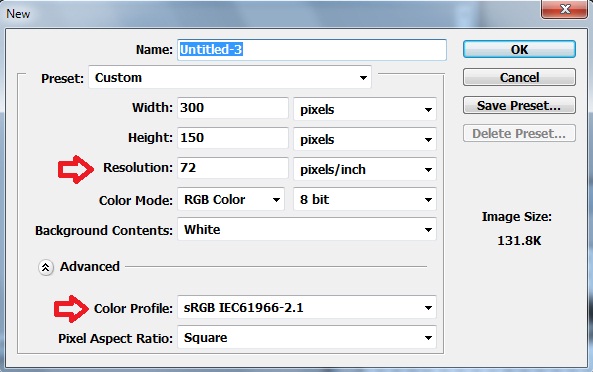
Step 1 - Buka dokumen baru saiz 300px / 150px , rujuk screenshot dibawah
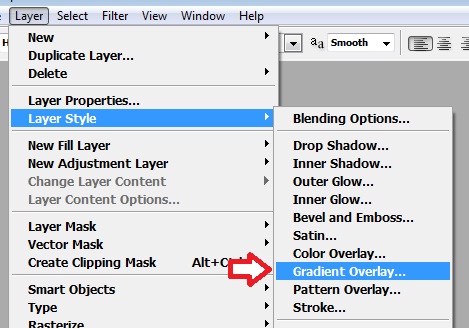
Step 2 - Tulis apa-apa yang korang rasa patut ,contoh aku tulis 'kambenk' , pastu pergi dekat
Layer > Layer Style > Gradient Overlay...
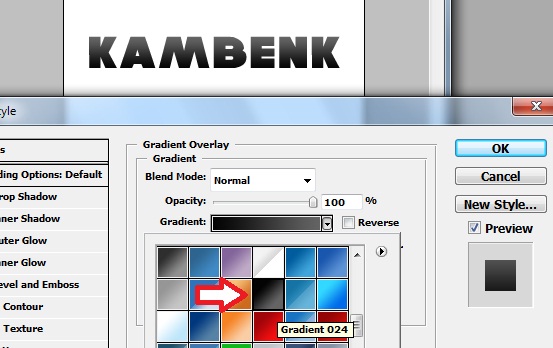
Step 3 - Selepas tu, korang pilihlah Gradient stail camner yang nak di apply pada text . Aku pilih gradient warna hitam ni yang boleh didapati di sini : [ download here ]
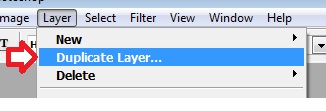
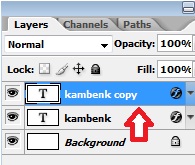
Step 4 - Lepas tu, pergi ke Layer > Duplicate Layer , dan nanti akan keluar kotak , dan korang klik 'ok' shj. Tak perlu setting apa2.
Dan dalam kotak 'layers pallete' korang pastikan 'kambenk copy' duduk di atas :
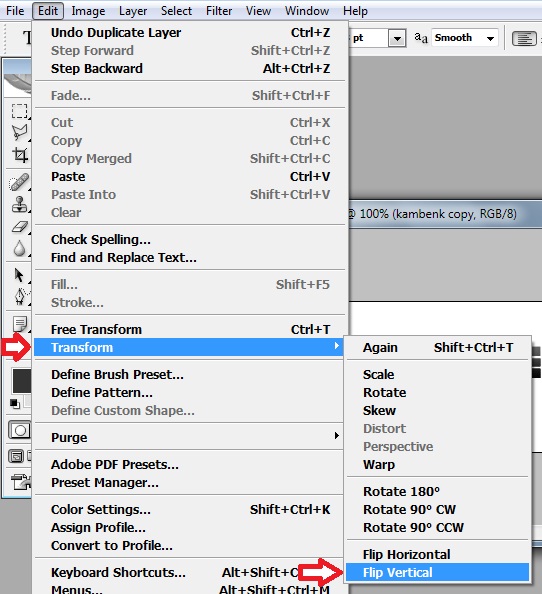
Step 5 - Sekarang , pergi ke Edit > Transform > Flip Vertical.
Step 6 - Dan korang akan nampak ada tindihan pada text , dan sekarang tekan Move Tool atau hit keyboard huruf 'V' :
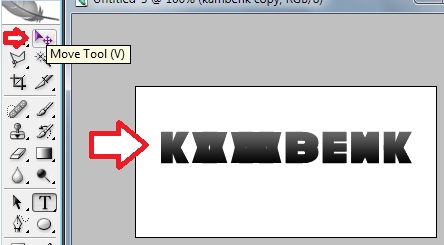
Step 7 - Then, korang hit 'Down Arrow' kat keyboard sampai text tu duduk dalam keadaan mcm ni:


Last Step - Dan sekarang dengan pilihan layer 'kambenk copy' + mask tadi , korang buleh setting gradient untuk text yang terbalik tadi, pergi ke Layer > Layer Style > Gradient Overlay.. [ macam kat atas tadi ] dan pilih Gradient yang sesuai untuk nampak kesan reflect . Contoh yang aku pakai ialah , Foreground To Transparent :

Done! aku rasa setakat tu dh ok, tapi kalau korang nak nampak lebih kool , korang boleh apply Pattern Overlay kat layer 'kambing copy' , contoh aku apply pattern carbon :
*download carbon fibre pattern kat sini

Hasilnya :

Dan ni antara hasil yang lain :
Special Credit : [ KripKornStudios ]
Resource : [ How To Install Gradient ] [ Web 2.0 Gradient ] [ 25 HQ Gradient ]
Dan seperti biasa, aku pkai Photoshop CS 2 utk tutorial ni :D
Step 1 - Buka dokumen baru saiz 300px / 150px , rujuk screenshot dibawah
Step 2 - Tulis apa-apa yang korang rasa patut ,contoh aku tulis 'kambenk' , pastu pergi dekat
Layer > Layer Style > Gradient Overlay...
Step 3 - Selepas tu, korang pilihlah Gradient stail camner yang nak di apply pada text . Aku pilih gradient warna hitam ni yang boleh didapati di sini : [ download here ]
Step 4 - Lepas tu, pergi ke Layer > Duplicate Layer , dan nanti akan keluar kotak , dan korang klik 'ok' shj. Tak perlu setting apa2.
Dan dalam kotak 'layers pallete' korang pastikan 'kambenk copy' duduk di atas :
Step 5 - Sekarang , pergi ke Edit > Transform > Flip Vertical.
Step 6 - Dan korang akan nampak ada tindihan pada text , dan sekarang tekan Move Tool atau hit keyboard huruf 'V' :
Step 7 - Then, korang hit 'Down Arrow' kat keyboard sampai text tu duduk dalam keadaan mcm ni:
Step 8 - Sekarang pergi ke kotak 'Layers Pallete' dan klik ikon 'Add Mask Layer' : nanti akan keluar satu kotak putih sebelah 'kambenk copy' .
Last Step - Dan sekarang dengan pilihan layer 'kambenk copy' + mask tadi , korang buleh setting gradient untuk text yang terbalik tadi, pergi ke Layer > Layer Style > Gradient Overlay.. [ macam kat atas tadi ] dan pilih Gradient yang sesuai untuk nampak kesan reflect . Contoh yang aku pakai ialah , Foreground To Transparent :

Done! aku rasa setakat tu dh ok, tapi kalau korang nak nampak lebih kool , korang boleh apply Pattern Overlay kat layer 'kambing copy' , contoh aku apply pattern carbon :
*download carbon fibre pattern kat sini
Hasilnya :
Dan ni antara hasil yang lain :
 |
| id |
 |
| umie ftw! click here for white bckground |
Special Credit : [ KripKornStudios ]
Resource : [ How To Install Gradient ] [ Web 2.0 Gradient ] [ 25 HQ Gradient ]
Wednesday, February 9, 2011
Tutorial ni aku pkai Photoshop CS2
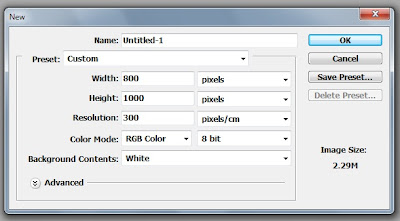
Step 1 - Buat satu dokumen 800px width dan 1000px height dgn resolution 300dpi.

Step 3 - Pastu korang right click kat font layer ni , and click rasterize type..nanti senang nak edit.

Step 4 - Ok skrang kita buat 3D, dengan effect neon glow. Tekan keyboard Ctrl+T (Edit/Free Transform). Lepas tu hold Shift+Alt+Ctrl dan gerakkan ke center ( atau ikut mana-mana ) supaya jadi kedudukan macam ni: Pastu apabila kedudukan dah senget macam tu , korang teken enter.
Lepas merge, korang pastikan semua layer di merge dalam satu layer sahaja dan right klik layer yg merge tadi untuk tukar nama dari 'b copy 10' ke 'glow'


 Pastu right-click kat selection atas ni, dan tekan Fill - Content - Use - Foreground Color.
Biar jadi camni :

Dan sekarang create mask untuk layer tersebut. Korang klik butang kecik berbentuk empat segi warna kelabu yang ada bulatan putih kat tengah . Pastu akan keluar kotak putih sebelah , dan select kotak putih tersebut [ mask ]


Step 1 - Buat satu dokumen 800px width dan 1000px height dgn resolution 300dpi.
Step 2 - Korang pilih la font maner nk buat, tapi dalam tutorial ni aku pkai font Defeqto .
Dan aku guna huruf B untuk sample,


Step 4 - Ok skrang kita buat 3D, dengan effect neon glow. Tekan keyboard Ctrl+T (Edit/Free Transform). Lepas tu hold Shift+Alt+Ctrl dan gerakkan ke center ( atau ikut mana-mana ) supaya jadi kedudukan macam ni: Pastu apabila kedudukan dah senget macam tu , korang teken enter.
 |
| click gmbr klau xleh bce. |
Step 5 - Pastu tekan Move Tool ( Klik Keyboard Huruf 'V' ) dan hold Ctrl+Alt dan hit butang Right Arrow 18 kali. Pas tu korang select copied layer yang dh created td dgn hold Ctrl button, dan select layers 'b copy 8,9 dan 10' dan klik Merge Layer :
 |
| merge 1 |
Pastu hit keyboard , Ctrl+U . Dan turn up Lightness sampai habis! Biar jadi macam kat bawah ni:

Step 6 - Pastu select layer 'b copy 11-17' dan merge kan macam dalam gambar 'merge 1' aku tunjukkan dlm step 5, dan namakan layer baru ni "Front Body" . Pastu select layer 'b copy 7-b' dan merge dan namakan layer ni "Back Body" . Dan select layer 'b copy 18' dan namakan layer ni "Face".
Pastikan layer box ni sama mcm ni :
Step 7 - Create satu new layer atas dari Face dan namakan ia 'Shine' . Pastu korang tekan Alt+MouseClick di antara Face dan Shine layer (muncul bentuk kuih kecik pastu korang hit click kt mouse button nnti jadi mcmni:)
Pastu ambik Rectangular Marquee Tool dan buat selection seluruh huruf tu dan fill kannya dengan white dengan right-click selection dan klik Fill - Content - Use - White. Ia akan menjadikan huruf korang jadi putih macam ni :

Pastu ambik Circular Marquee Tool atau Lasso Tool dan buat selection separuh kt bawah huruf tu, macam ni :

Pastu korang pandai-pandai la nak Transform mcm aku buat ni, supaya nampak kool skit..hehe
Nak transform , right-click kt selection tadi , pastu tekan Free Transform pastu pandai-pandai korang sengetkan biar jadi camni :

Biar jadi camni :

Dan sekarang create mask untuk layer tersebut. Korang klik butang kecik berbentuk empat segi warna kelabu yang ada bulatan putih kat tengah . Pastu akan keluar kotak putih sebelah , dan select kotak putih tersebut [ mask ]
Step 8 - Klik keyboard 'G' untuk Gradient Tool. Dan pastikan Gradient korang ialah dari black to white dan setkan Gradient korang to Linear Gradient, dan pastikan Reverse tidak di select. Sekarang drag gradient dari atas ke bawah, dan kurangkan Opacity layer 'Shine' dalam 50% - 60%.
 |
| gradient setting1 |
 |
| cara drag gradient. |
Korang ignore huruf b aku yg dh gelap kat atas ni, sebab aku dah apply gradient tpi xsmpat nk amik screenshot hehehe... just nak tunjuk cara drag... :D
 |
| opacity setting. |
Opacity ni mcm aku cakap kat atas tadi.. korang pilih nk buat brp, tapi dalam lingkungan
50% - 60% shj.. :) Dan pastikan hasil korang utk step ni jadi macam ni.. :P
 |
| .png file, load may slow skit. |
Step 9- Ok skrang step ni dikatakan tricky skit. Sbb nak kena buat garis putih di tengah glow, ok skrang hold butang Ctrl dan klik thumbnail layer Front Body [ untuk pengguna Apple keyboard, korang hold butang Command. ] .Korang kene klik thumbnail, utk extract white line nanti.Selepas tuh , korang select 'Glow' layer dan hit butang Delete. Ok pastu korang deselect kan ia, hit butang Ctrl+D . Pastu move kan 'Glow' layer ke top. Atas dari segala layer yang telah create sebelum ni.
Selepas tu, korang select 'Front Body' dan 'Back Body' layer dan merge kan dua-dua ni biar jadi satu layer dan namakan ia : 'Body'
 |
| step9 |
Step 10- Select 'Glow' layer. Dan klik butang kecik huruf 'f' kat bawah layer pallete dan select 'Outer Glow' . Pilih colour 00E1F5 dan change size glow dari 5 ke 6.
 |
| step10 |
Step 11 - Sekarang select 'Face' layer dgn hit butang Ctrl+Click , dan click ke atas THUMBNAIL. Dengan selection tu, korang pergi ke Menu Tab - Select - Modify - Contract. Dan tulis 2 pixels dalam kotak Contract Selection dan 'invert your selection'.
'Invert your selection' boleh dilakukan dengan menekan butan Ctrl+Shift+I . Sekarang select 'Shine' layer dan delete Outer Part of the 'Shine' layer . [ tekan butang Delete kt keyboard ]
 |
| outer part del |
Step 12 - Ok skrang korang amik Pen Tool untuk buat kesan kat corner warna hitam , just buat bulatan yang kecik jer utk corner dia jadi camni....
Btw, aku buat tu mmg x cun maner , sbb bru 1st time pkai Pen Tool...hahaha..korang edjas la buat camner, biar jadi camni ker [tgk figure two] lawa siot dia buat... :D :
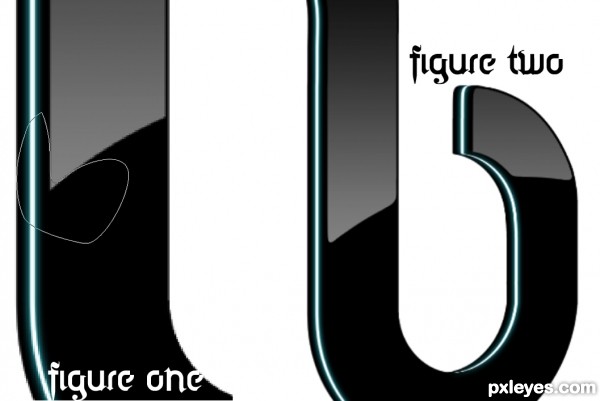 |
| original source pic. |
Step 13 - Ok , selepas selesai buat corner tuh, klik kat 'Face' layer , dan klik 'f' butang kat bawah layer pallete , dan select 'Inner Glow'
 |
| step13 |
Step 14 - Select 'Face' layer, dan right-click kat butang 'f' kecik kat tepi layer pallete dan select create new layer dan hit ok. Nanti akan keluar satu layer baru yg bernama 'Face Inner Glow' , pastu korang rename kan ia kepada 'Edge Shine' ,
pastikan layer pallete korang jadi cmni selepas korang dh buat semua arahan kat atas tadi :
Step 15 - Pastu create layer mask [hit butang kecik yg berbentuk empat segi dan ader bulatan putih kat dalam kat bawah layer pallete] kat sebelah 'Edge Shine' dan invert kan ia menjadi hitam . Invert hanya hit butang Ctrl+I , dan ia akan jadi camni :
Step 16 - Amik Brush Tool dan tulis 100px kat Master Diameter, dan setkan Opacity - 100% ,
Flow - 15% , dan pastikan background dan foreground colour ialah default, putih hitam, klau x default lagi, korang hit keyboard butang 'D' . Dan drag around, atau click - click jer part utk korang bersihkan.. [ aku rser xder efect ape2 , nampak cam sama jer..hahaha ] , dan tengok hasil korang
 |
| step16 |
Done! lol stakat tu jer aku reti..haha , klau korang nak ubahsuai lagi . buleh continue read tutorial sini .
Ni hasil akhir yg aku try buat :
 |
| hasil1 |
Dan ini plak yg aku try modd kan skit utk nampak lebih glow... tpi over glow plak, nmpak x 3d plak..hahaha :P
 |
| hasil2 |
ni hasil ke-3, aku mod glow tukar dari inner glow ke Gradient setting, lagi lawa beb, cbalah try.. :D
 |
| hsil3 |
Apepon, korang plak cuba buat dan tunjukkan hasil kt komen bawah ... :D
Thx for reading! and very very special thanks to bddesign for awesome tutorial!
Original Source : [ Klik Sini ]
Author : [ BDDesign ]
Tutorial ini untuk mengasingkan Email dari Facebook dari trus masuk inbox korang. Email dari Facebook kebiasaanya ialah 'notification' dan 'update' yang dihantar scara automatik ke email korang jika ada rakan korang balas comment atau post sesuatu kat wall korang. Dan ia smmgnya tidak bgitu penting krn kita x pernah bcer pon email dari Facebook ni ...hehe
Step 1- Login akaun Gmail , dan bukak Inbox , and select salah satu email dari Facebook.
Step 2- Contoh aku bukak email 'update' ni dari Facebook. Pastu korang klik 'More Actions' dan select 'Filter Messages Like These'
Step 3- Pastu akan kluar kotak kat atas untuk 'Create Filter'. Korang terus tekan 'Next Step'
Step 4- Ok, kat sinilah korang boleh setting nak buat apa dgn Email dari Facebook. Tapi ingat 'tick' kotak 'Skip The Inbox' , jadi nnti dia xmain dah dalam inbox korang.Pastu jangan lupa 'tick' kotak 'Also apply filter to
Ni contoh setting aku pkai. Btw, korang jgk boleh nak 'tick' kotak 'Delete It' klau nak jimat space size email korang. :D
Final Result 1- Ok skrng dh selesai! . Ia akan kluar mcm ni: ss ni aku dh buat Filter utk 'notification'....korang blh buat dgn klik salah satu email 'notification' dari facebook. Tutorial ni aku buat Filter utk 'update' .....
Final Result 2- Check inbox korang dan
*tutorial direkues oleh, Sekilass. Thx for viewing!
Step 1- Login akaun Gmail , dan bukak Inbox , and select salah satu email dari Facebook.
 |
| step1 |
Step 2- Contoh aku bukak email 'update' ni dari Facebook. Pastu korang klik 'More Actions' dan select 'Filter Messages Like These'
 |
| step2 |
Step 3- Pastu akan kluar kotak kat atas untuk 'Create Filter'. Korang terus tekan 'Next Step'
 |
| step3 |
Step 4- Ok, kat sinilah korang boleh setting nak buat apa dgn Email dari Facebook. Tapi ingat 'tick' kotak 'Skip The Inbox' , jadi nnti dia xmain dah dalam inbox korang.Pastu jangan lupa 'tick' kotak 'Also apply filter to
Ni contoh setting aku pkai. Btw, korang jgk boleh nak 'tick' kotak 'Delete It' klau nak jimat space size email korang. :D
 |
| step4.klik utk tumbesaran |
Final Result 1- Ok skrng dh selesai! . Ia akan kluar mcm ni: ss ni aku dh buat Filter utk 'notification'....korang blh buat dgn klik salah satu email 'notification' dari facebook. Tutorial ni aku buat Filter utk 'update' .....
 |
| finalrsult1 |
Final Result 2- Check inbox korang dan
 | ||
| finalresult2 |
*tutorial direkues oleh, Sekilass. Thx for viewing!
Subscribe to:
Posts (Atom)


